Didacticiel

Premiers pas

Un compte, un groupe, vos enfants : quelques minutes pour être prêt.

Tous les sujets

Chapitre 1

1.1Créer votre compte

Depuis la page d'accueil, touchez « Créer un compte ». Indiquez votre prénom, votre nom, votre adresse e-mail et un mot de passe d'au moins 8 caractères.

« Continuer avec Google » crée le compte en un geste, sans mot de passe à retenir. Si vous avez déjà un compte, ce même bouton vous connecte.

Bon à savoir · Le téléphone et la ville peuvent attendre, mais le téléphone sert vite : c'est lui que voit le parent dont vous acceptez l'enfant, et seulement lui.
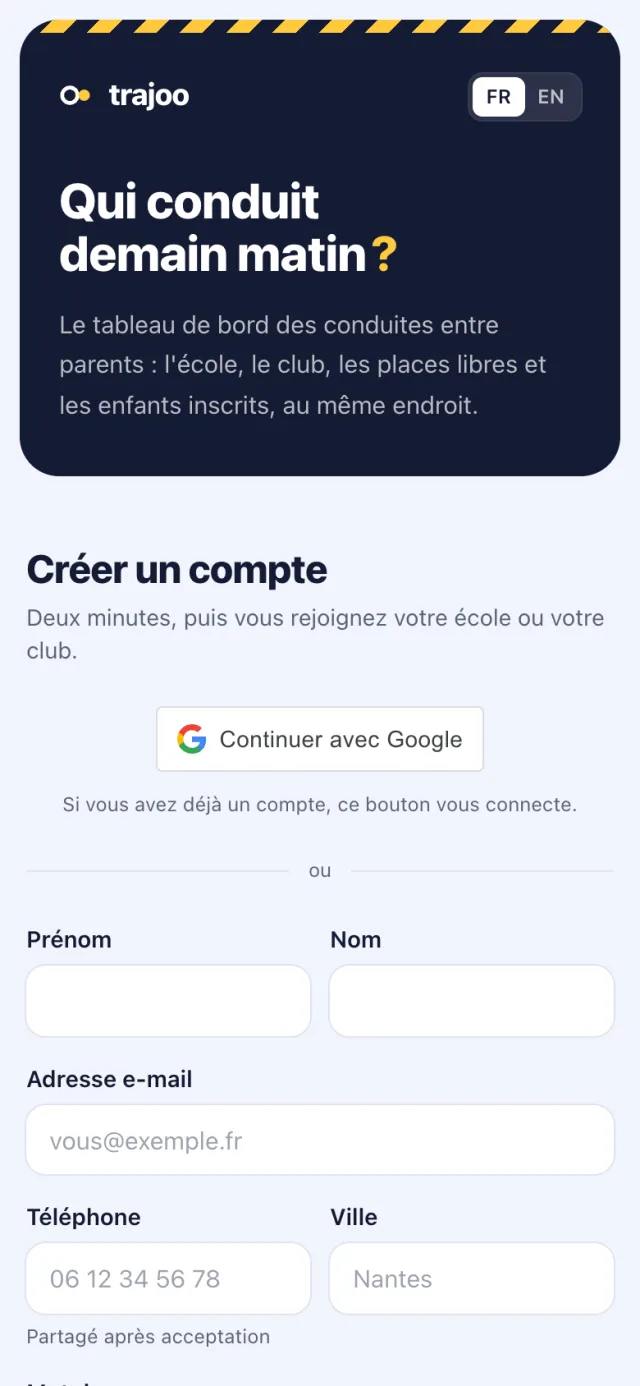
Le formulaire de création de compte, avec le bouton Google au-dessus des champs.

1.2Rejoindre votre école ou votre club

Tout se passe dans un groupe : une école ou un club, avec ses parents et ses trajets. Le plus simple : le lien d'invitation qu'un parent vous a envoyé mène droit au groupe, avant même la création de votre compte.

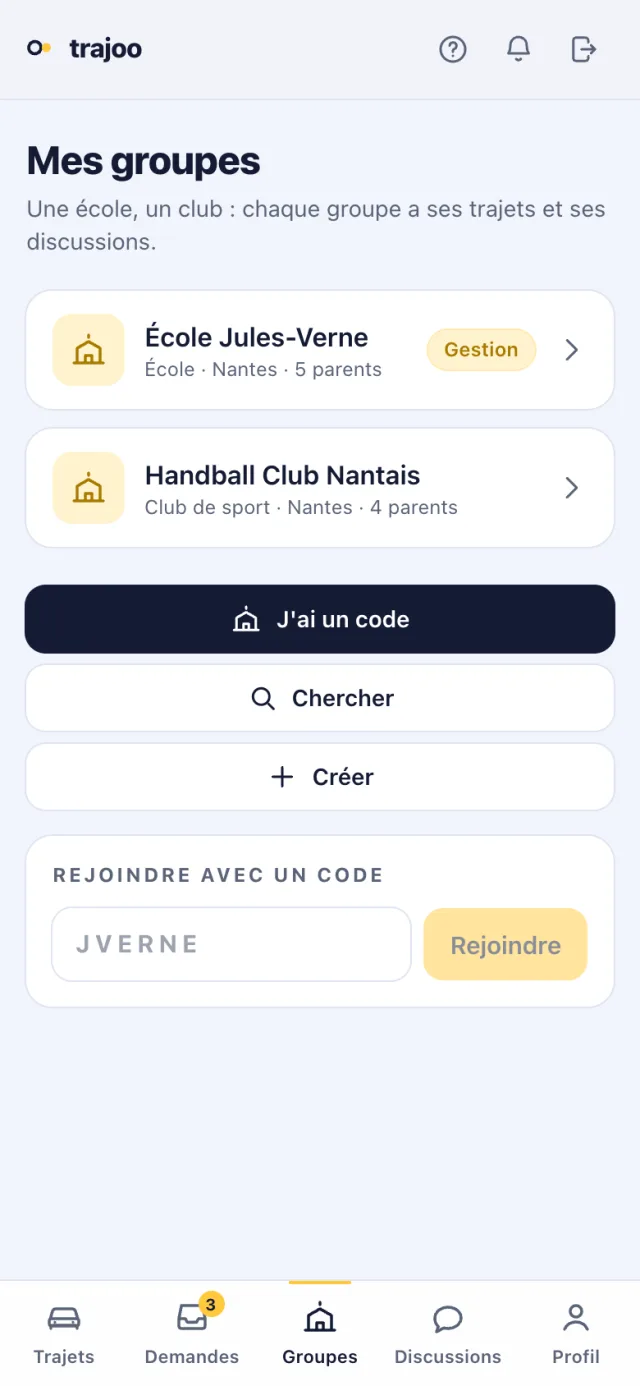
Sinon, dans « Groupes », touchez « J'ai un code » et saisissez le code de six lettres du groupe. Pas de code ? « Chercher » ouvre l'annuaire des écoles et des clubs, par nom, ville ou code postal. Si personne n'a encore créé le vôtre, « Créer » le fait en une minute.

Bon à savoir · Vous pouvez appartenir à plusieurs groupes, l'école et le club de sport par exemple : la liste des trajets les réunit.

Créer et gérer un groupe
L'écran des groupes, avec le panneau « Rejoindre avec un code » ouvert sous les deux groupes déjà rejoints.

1.3Compléter mon profil

Dès que vous avez rejoint un groupe, « Compléter mon profil » demande trois choses : votre commune, vos enfants et leur inscription au groupe. La commune met en tête les trajets qui passent près de chez vous.

Tapez le prénom de votre enfant et ses informations, puis « Enregistrer et voir les trajets » : la commune et l'enfant sont enregistrés d'un coup. « Ajouter un autre enfant » en ajoute un deuxième.

Bon à savoir · « Plus tard » reste possible : un bandeau vous le rappellera tant que votre enfant ou votre commune manque.

1.4Vos enfants

Dans « Profil », « Mes enfants », puis « Ajouter » : un prénom suffit. Sa classe, son année de naissance et une couleur aident le conducteur à savoir qui il emmène. Indiquez aussi s'il lui faut un rehausseur.

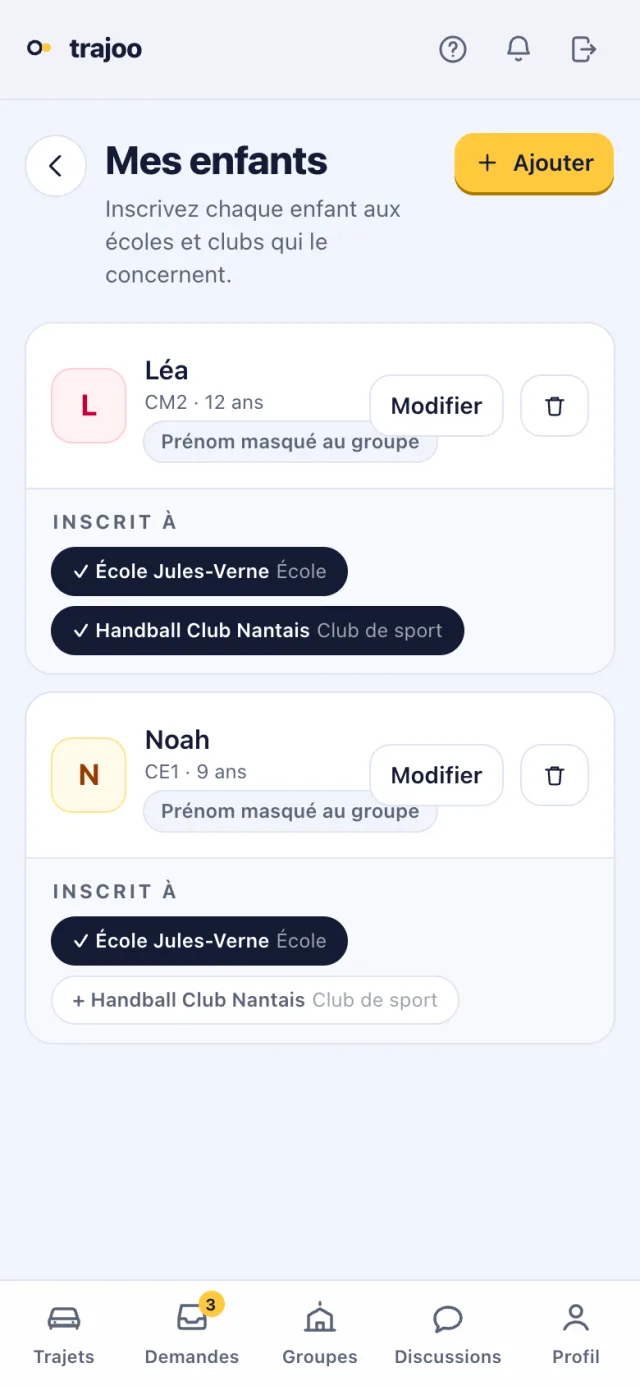
Par défaut, les autres parents voient sa classe, pas son prénom (« parent d'un élève de CE2 A ») ; « Afficher son prénom aux parents du groupe » le montre. Inscrivez chaque enfant aux groupes qui le concernent, d'une touche sur le nom du groupe.

Bon à savoir · Un enfant n'a jamais de compte. Il n'existe que par la fiche que vous tenez : ni adresse, ni téléphone.

La liste des enfants : Léa inscrite à l'école et au club, Noah à l'école seulement.

1.5Votre téléphone et votre voiture

Dans « Profil », ajoutez votre téléphone, votre voiture et quelques mots sur vos habitudes, par exemple « disponible surtout le mercredi » : cela rassure les autres parents.

Votre téléphone n'est visible que du parent avec qui une place est acceptée, et pour ce trajet seulement.

1.6La visite guidée

Après « Compléter mon profil », Trajoo vous propose une visite de deux minutes sur les vrais écrans. Une question d'abord : « Je conduis déjà mes enfants », « Je cherche des places » ou « Un peu des deux ». La visite suit votre réponse, l'équipage d'abord.

Vous pouvez la passer ou la quitter en route : elle vous attend dans « Profil », « Visite guidée », et reprend à l'étape où vous l'aviez laissée. Ensuite, de petites aides « Bon à savoir » s'affichent une seule fois, la première fois que vous ouvrez un écran.

Prêt pour le premier trajet ?

Créez votre compte et rejoignez votre école ou votre club : tout le reste suit.