Didacticiel

Proposer vos places

Vous conduisez de toute façon : proposez vos places, et gardez la main sur votre voiture.

Tous les sujets

Chapitre 4

4.1Proposer un trajet ponctuel

Dans « Trajets », touchez « Proposer ». Choisissez le groupe, le sens (aller vers l'établissement, ou retour), puis le départ et l'arrivée : un quartier ou un point de rendez-vous suffit, pas besoin d'adresse exacte.

Gardez « Une seule fois », indiquez la date, l'heure et le nombre de places. « Places avec rehausseur ou siège » dit combien d'enfants qui en ont besoin vous pouvez prendre. « Publier le trajet » le rend visible aux parents du groupe, qui en sont prévenus.
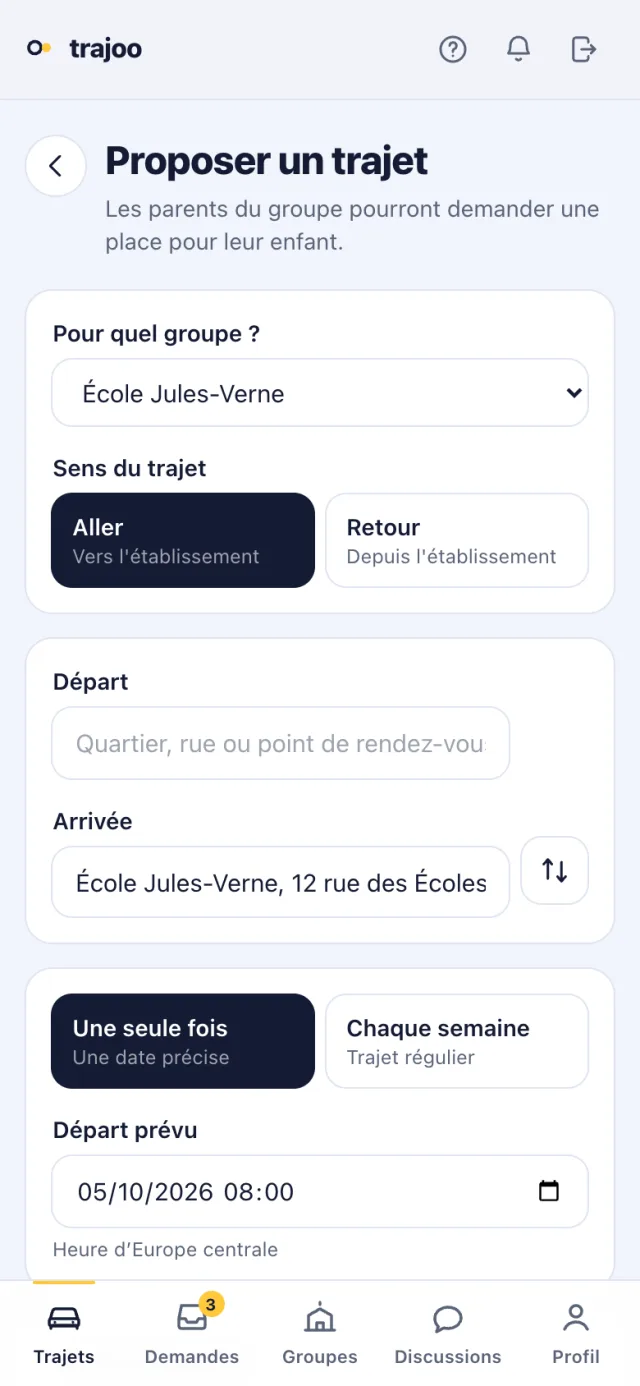
Le formulaire d'un trajet ponctuel : groupe, sens, départ et arrivée, puis le choix entre une seule fois et chaque semaine.

4.2Proposer un trajet régulier

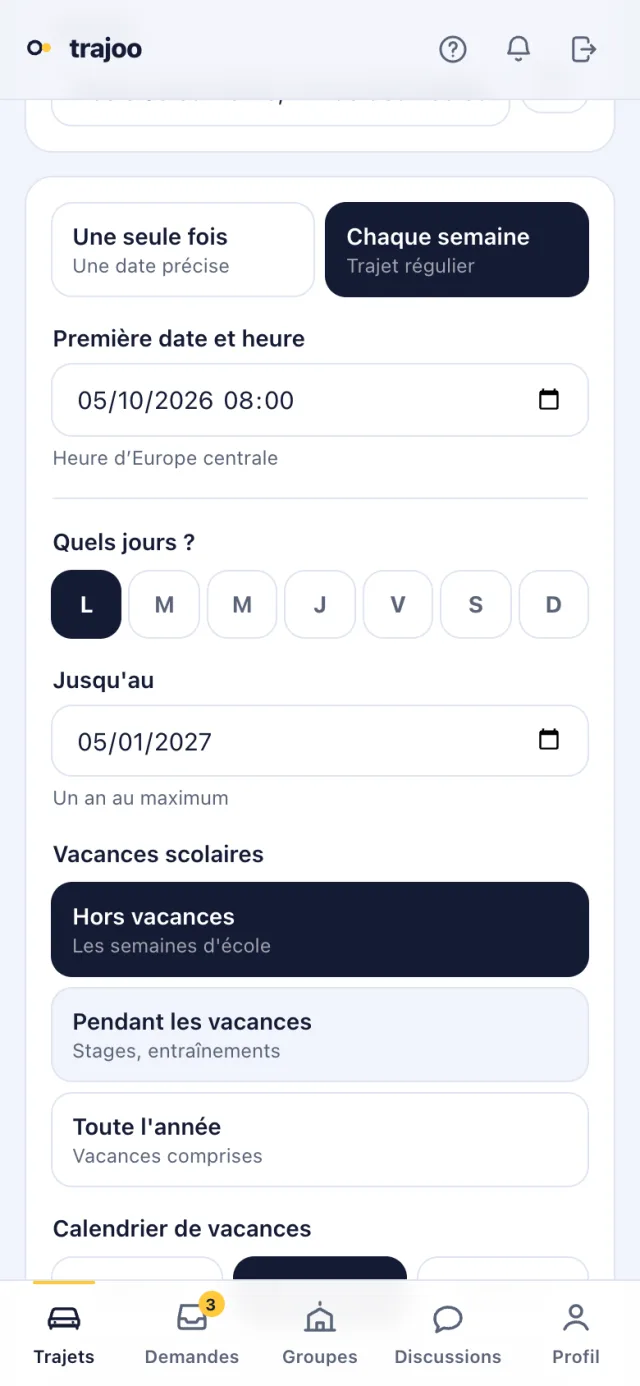
Choisissez « Chaque semaine », puis les jours (« Quels jours ? ») et la date de fin, un an au plus. Trajoo crée toutes les dates d'un coup.

Dites quand rouler : « Hors vacances », « Pendant les vacances » ou « Toute l'année ». Le calendrier de vacances du groupe est proposé par défaut, et « Ne pas rouler les jours fériés » écarte le 1er mai ou l'Ascension.

Avant de publier, le formulaire annonce combien de trajets seront créés et lesquels sont écartés. Chaque date vit ensuite sa vie : on peut en modifier ou en annuler une sans toucher aux autres.

Le formulaire d'un trajet régulier : jours de la semaine, date de fin, et règle sur les vacances scolaires.

4.3Accepter les enfants

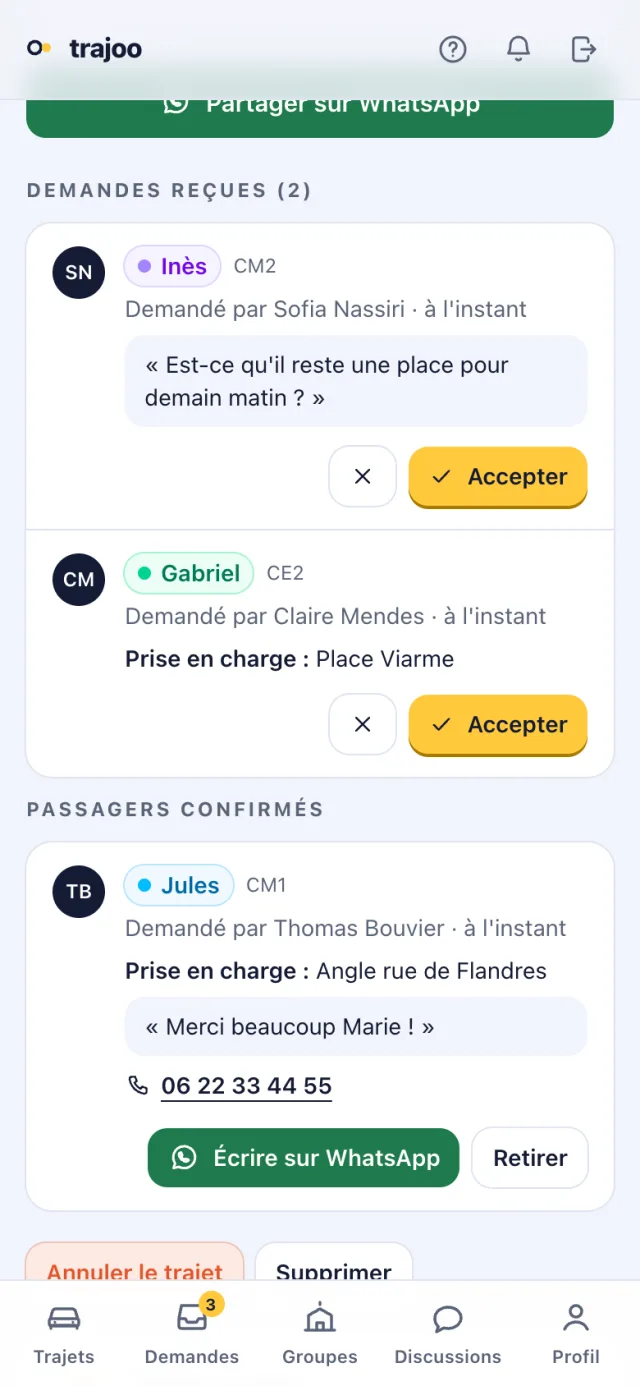
Chaque demande arrive par une alerte, et s'affiche dans « Demandes », onglet « Reçues », comme sur la fiche du trajet. Vous voyez l'enfant, sa classe, le mot du parent et le point de prise en charge.

« Accepter » réserve la place ; la croix refuse. Dans les deux cas, le parent est prévenu, et son numéro apparaît dès que vous acceptez, le vôtre de son côté. « Retirer » rend une place déjà accordée, et le parent en est prévenu de même.

Bon à savoir · Un trajet complet n'accepte plus de demandes : impossible d'accepter plus d'enfants que de places.

Le détail d'un trajet : deux demandes en attente avec leur bouton « Accepter », puis un passager confirmé dont le téléphone est visible.

4.4Modifier un trajet, ou toute une série

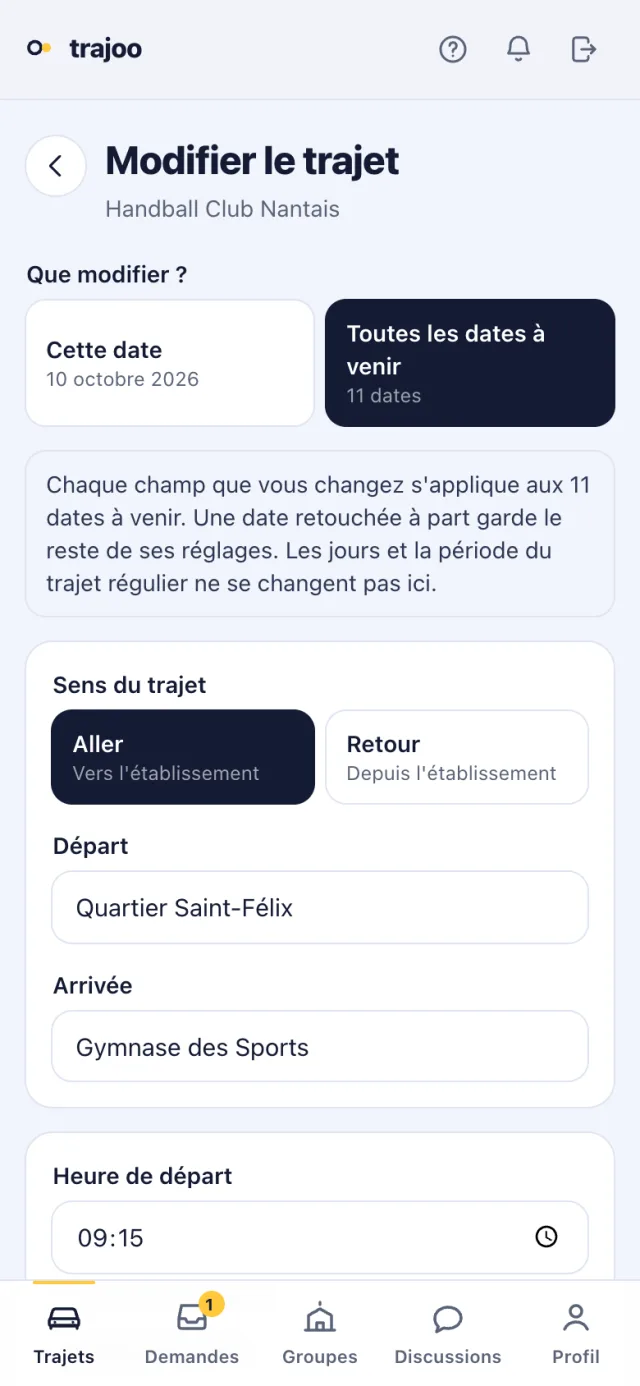
Sur la fiche du trajet, « Modifier » ouvre le formulaire. Pour un trajet régulier, choisissez d'abord « Cette date » ou « Toutes les dates à venir » : l'horaire de l'entraînement qui change pour la saison se règle en une fois.

Seuls les champs que vous changez s'appliquent. Un changement d'heure, de lieu ou de sens prévient les parents concernés, une seule fois chacun, et les places accordées restent accordées.

Bon à savoir · « Mes trajets réguliers », dans le profil, liste vos séries avec un lien « Modifier » pour chacune.

La modification d'un trajet régulier : le choix entre « Cette date » et « Toutes les dates à venir », puis le formulaire.

4.5Un imprévu ? Passez la main

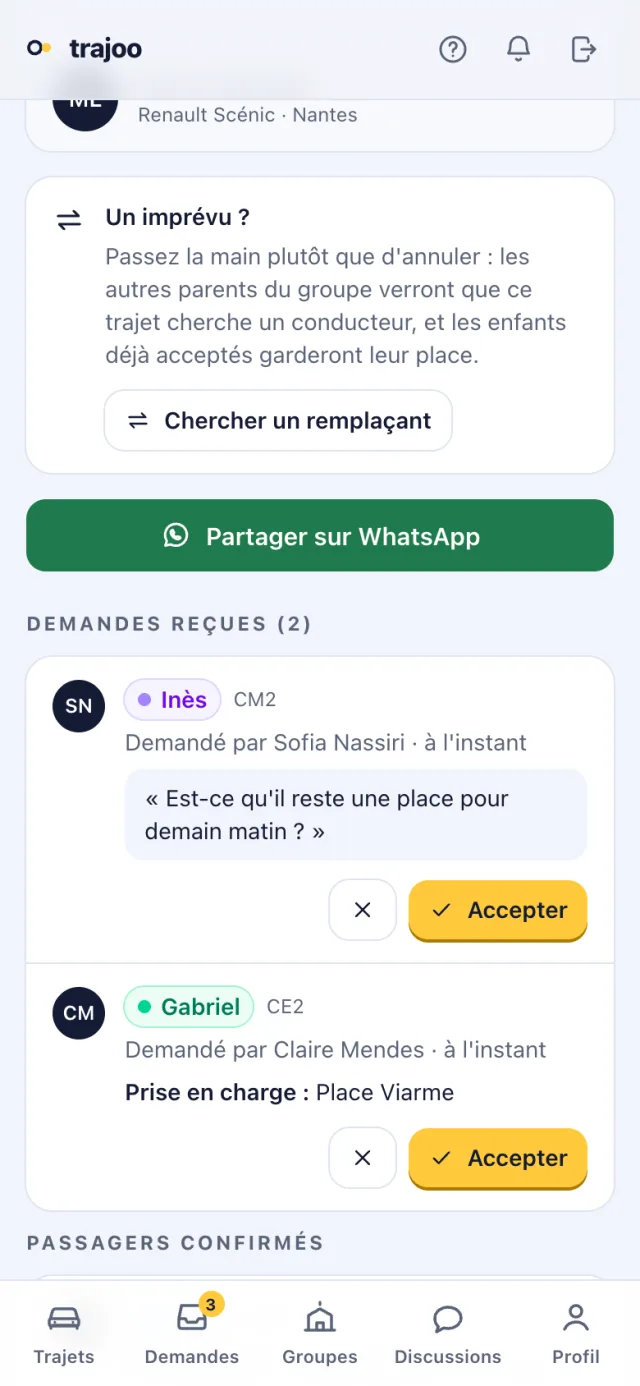
Plutôt que d'annuler, touchez « Chercher un remplaçant » sur la fiche du trajet et expliquez en un mot ce qui se passe. Les parents du groupe sont prévenus, et voient le trajet dans le filtre « À reprendre ».

Le premier qui le reprend devient le conducteur, et les enfants déjà acceptés gardent leur place. Une solution trouvée entre-temps ? « Retirer l'appel » remet tout comme avant.

Le panneau « Un imprévu ? » d'un trajet, avec son bouton « Chercher un remplaçant », au-dessus des demandes reçues.

4.6Annuler ou supprimer

« Annuler le trajet » prévient les parents dont l'enfant avait une place ou une demande en cours. « Supprimer » efface un trajet publié par erreur, et les prévient de même.

Pour un trajet régulier, « Annuler toute la série » annule d'un coup toutes les dates à venir, avec les places et les demandes qui s'y rattachaient, et prévient les parents concernés, une seule fois chacun.

Prêt pour le premier trajet ?

Créez votre compte et rejoignez votre école ou votre club : tout le reste suit.