Didacticiel

Demander une place

Votre enfant a besoin d'être emmené : trouvez le bon trajet et demandez une place.

Tous les sujets

Chapitre 3

3.1Lire la liste des trajets

« Trajets » montre les trajets à venir de tous vos groupes, jour par jour. Chaque carte donne l'heure, le départ, l'arrivée, le conducteur et les places qui restent.

Les filtres affinent la liste : un groupe, « Mes enfants » pour les trajets où votre enfant a sa place, le sens (aller ou retour), un jour précis, ou seulement les « Places libres ». La recherche trouve un départ ou une arrivée, avec ou sans accents.

Bon à savoir · Le liseré de couleur se lit d'un coup d'œil : jaune quand c'est vous qui conduisez, vert quand votre enfant a sa place.
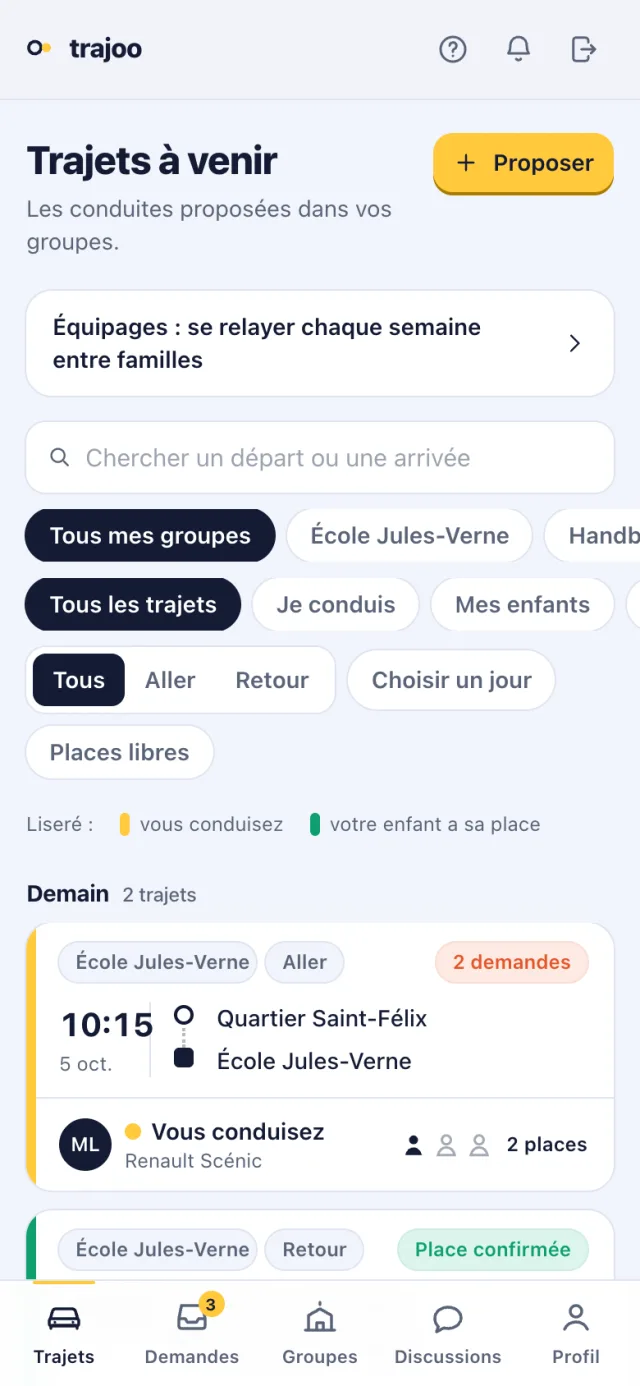
La liste des trajets à venir, avec la recherche, les filtres par groupe et par sens, et deux trajets du lendemain.

3.2Demander une place

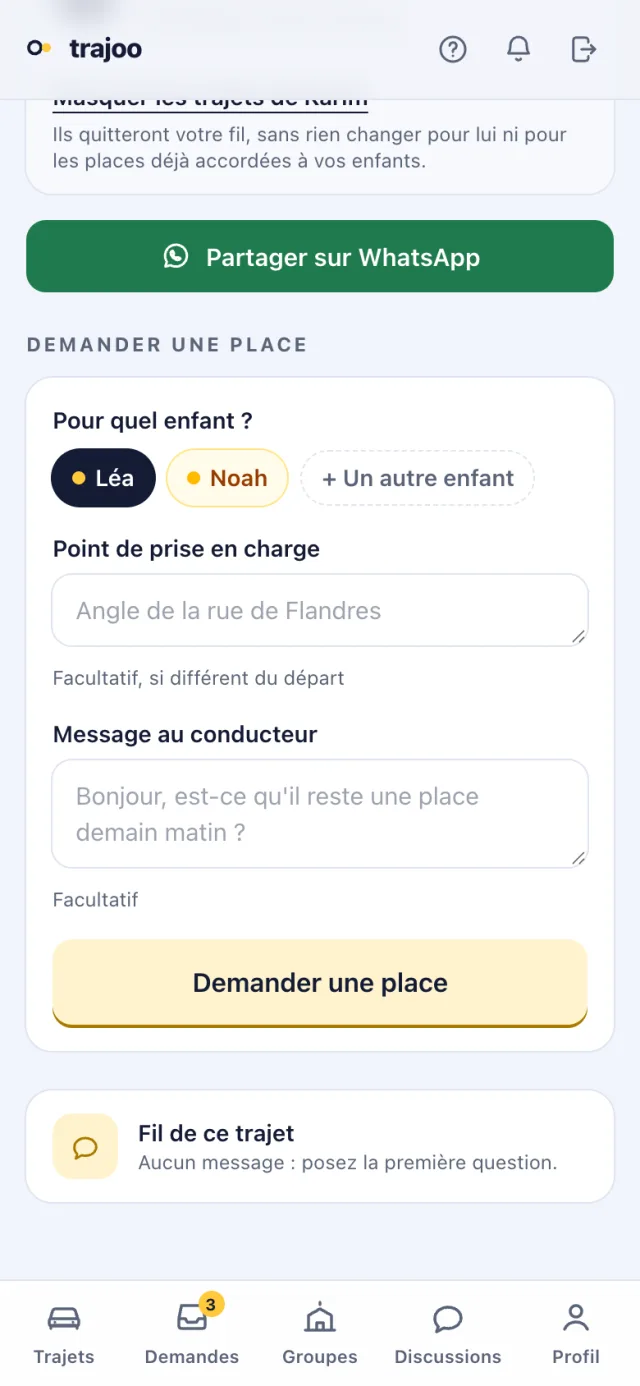
Ouvrez le trajet. Dans « Demander une place », choisissez l'enfant. Pas encore inscrit au groupe de ce trajet ? La demande l'y inscrit d'elle-même. Pas encore d'enfant sur votre profil ? « + Un autre enfant » l'ajoute sur place : un prénom et sa classe suffisent.

Ajoutez si besoin un point de prise en charge, s'il diffère du départ, et un mot pour le conducteur. La demande part aussitôt, et le conducteur reçoit une alerte qui le mène à « Demandes ».

Bon à savoir · Les heures affichées sont celles du groupe, là où le trajet a lieu, même si votre téléphone est réglé sur un autre fuseau.

Un trajet vu par un parent : le choix de l'enfant, le point de prise en charge, le message et le bouton « Demander une place ».

3.3Réserver plusieurs dates d'un coup

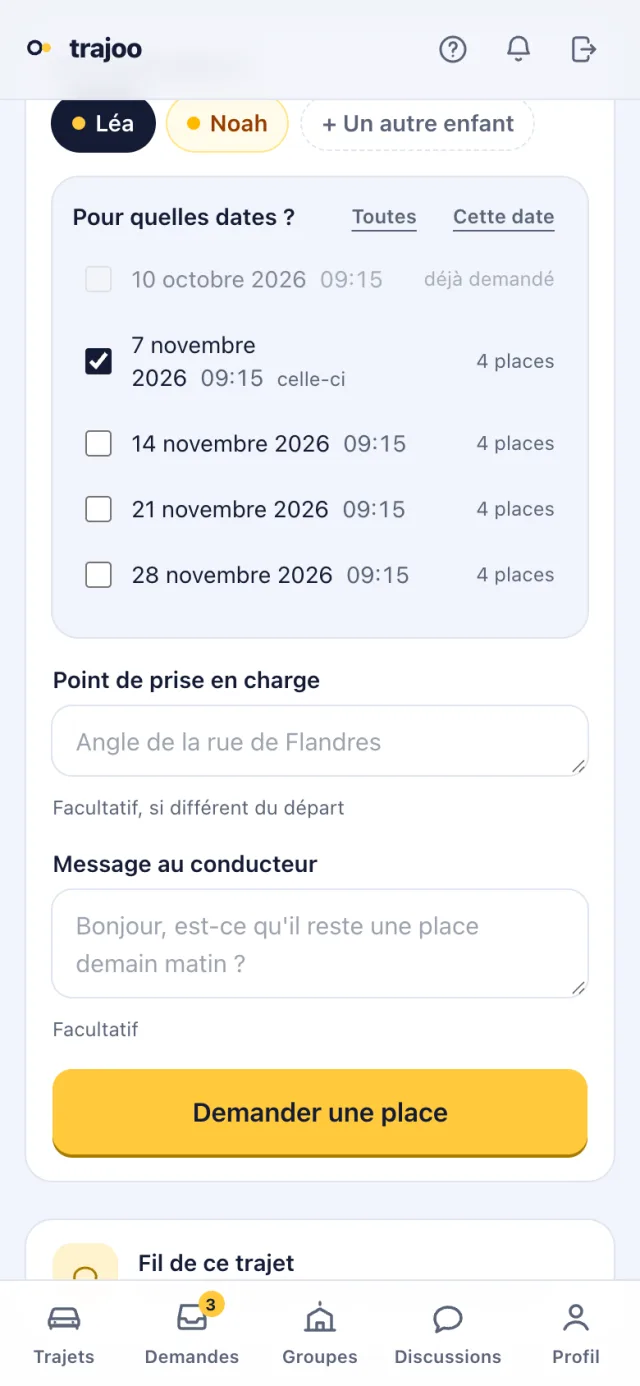
Un trajet régulier porte une pastille jaune aux deux flèches. Sa demande peut couvrir plusieurs dates : « Pour quelles dates ? » liste les prochaines sorties, à cocher une à une, ou toutes d'un coup avec « Toutes ».

Les dates déjà demandées pour cet enfant restent visibles mais grisées, et chacune indique les places qu'il lui reste. Le conducteur reçoit une seule alerte, pas une par date.

Le choix des dates d'un trajet régulier : plusieurs samedis cochés, chacun avec ses places restantes.

3.4Suivre vos demandes

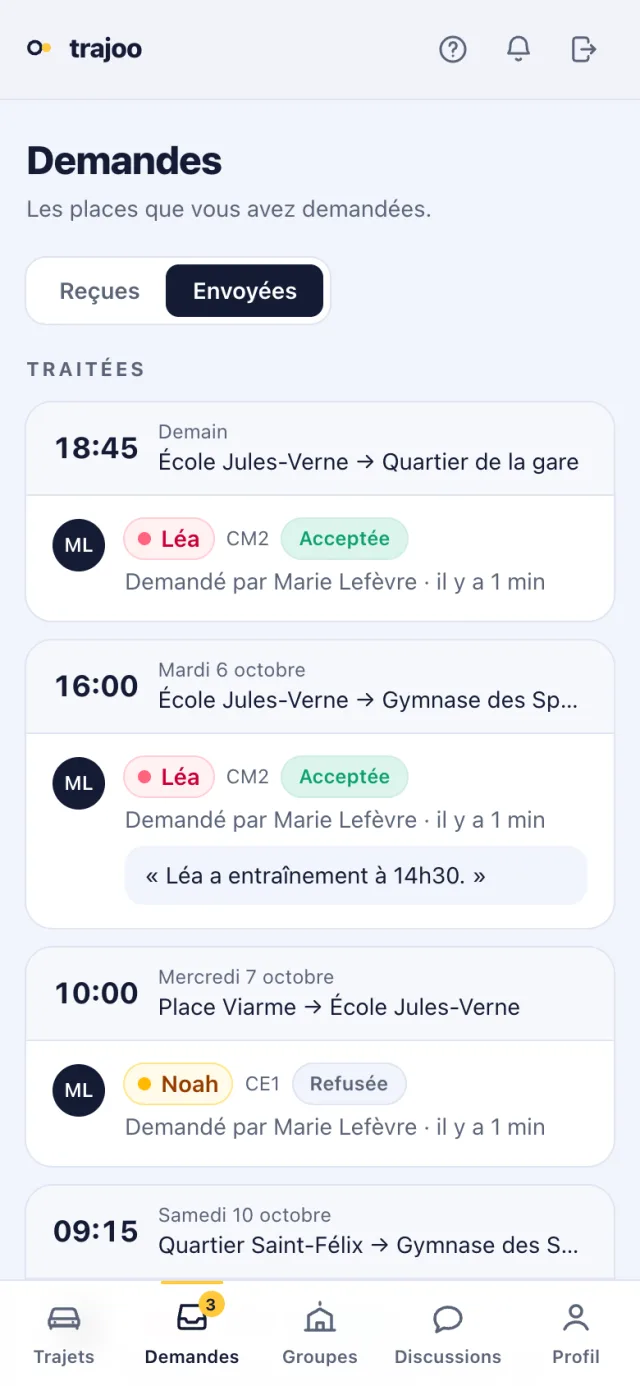
Dès que le conducteur accepte ou refuse, une alerte vous prévient. L'onglet « Envoyées », dans « Demandes », réunit toutes vos demandes avec leur état : en attente, acceptée ou refusée. Touchez une demande pour ouvrir son trajet.

Une fois la place acceptée, la fiche du trajet affiche le numéro du conducteur, avec un bouton pour l'appeler et un autre pour lui écrire sur WhatsApp. Un changement de plan ? « Retirer » annule votre demande et libère la place pour un autre enfant.

L'onglet « Envoyées » : chaque demande avec son trajet et son état.

3.5Le jour du trajet

Si le conducteur change l'heure ou le lieu, une alerte vous prévient, et la place de votre enfant reste acquise : à vous de la retirer si le nouvel horaire ne convient plus.

Si le trajet est annulé, une alerte vous le dit aussi : cherchez un autre trajet dans la liste, ou posez la question dans la discussion du groupe.

Bon à savoir · Un trajet qui cherche un remplaçant reste debout : quand un autre parent le reprend, votre enfant garde sa place.

3.6Faire le tri dans la liste

L'œil d'une carte masque les trajets d'un conducteur dans votre liste. Vous avez quelques secondes pour vous raviser ; personne d'autre ne le voit, et le conducteur n'en sait rien.

« Voir les masqués » les fait réapparaître le temps du filtre, et « Ne plus masquer » annule votre choix.

Prêt pour le premier trajet ?

Créez votre compte et rejoignez votre école ou votre club : tout le reste suit.